Come rendere compatibili tutti i gamepad su Windows
Scaricare x360ce e ViGEmBus

Redattore per Q-Gin. Clicca su '// TUTTI_GLI_ARTICOLI' per esplorare le altre pubblicazioni scritte da // Luca_Pio.
Come rendere compatibili tutti i gamepad su Windows
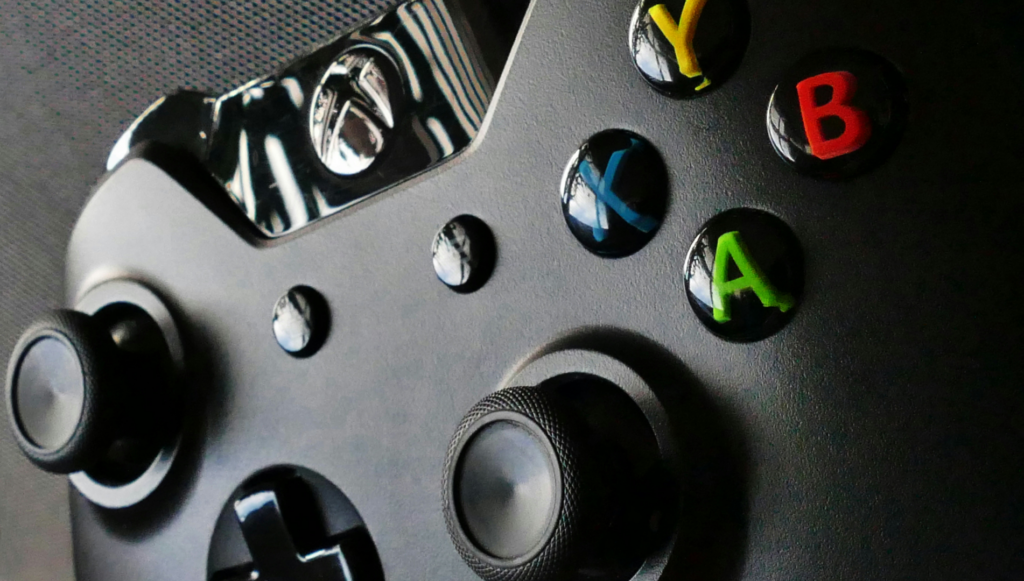
Sapete cos’è Xinput? È un’API di Microsoft, nata nel 2005 come successore di DirectInput, che consente ai programmi di elaborare le interazioni di un controller. Oggi possiamo trovare in vendita tantissime periferiche che si basano su essa, quindi il rischio di trovarsi con un gamepad non compatibile è piuttosto bassa. Però una piccola possibilità c’è, ma nel caso possiamo risolvere il problema con x360ce, un programma open source che emula proprio Xinput. Ora fate attenzione, perché vi spiegheremo come adoperarlo.
Scaricare x360ce e ViGEmBus
Reperire x360ce non è difficile, visto che il progetto ha un // sito_web tutto suo e pure una // repository su GitHub (vi consigliamo il sito). Ma al nostro programma serve anche il driver ViGEmBus, che potete scaricare al seguente // repo. Tra l’altro, quest’ultimo è utilizzato anche da Moonlight e Sunshine.
Aggiungere il gamepad
Ora dovete aggiungere il vostro gamepad in x360ce: basta che vi dirigiate nella scheda Controller 1, cliccare su Add, selezionare la periferica e premere OK.
Configurare i pulsanti e gli assi
Sempre nella medesima scheda, dovete impostare tutti i tasti del gamepad. Volendo potete mapparli uno alla volta, oppure tutti insieme cliccando il tasto Remap all. Ma mi raccomando! Non dimenticatevi di salvare la configurazione, altrimenti dovrete rifare questo processo tutte le volte.
Conclusione
Perfetto! Adesso siete pronti per giocare la qualunque, a patto che teniate in background x360ce (quando il programma viene ridotto a icona è visibile soltanto nel vassoio).
// ARTICOLI_CORRELATI
 Notizie
XBOX Reset: Halo ad Activision e Chiusure Shock!
Microsoft stravolge Xbox: licenziamenti di massa, chiusura definitiva per Ninja Theory, fusioni tra studi interni e Halo passa ufficialmente ad Activision.
 Indie
Indie
BOMMY: coniglietti, caos ed esplosioni nel videogioco di Cas van de Pol
L'animatore YouTube Cas van de Pol e Jasper Oprel presentano BOMMY, un videogioco d'azione 2D per PC con coniglietti esplosivi.
 Notizie
I videogiochi PlayStation 5 su XBOX: è possibile con KytyPS5
L'emulatore KytyPS5 porta i giochi PlayStation 5 su Xbox Series X. Un traguardo nell'emulazione, grazie ad AI e conversione Vulkan-DirectX.