Stellar Blade: Come Installare Mod su PC: Guida Mod Organizer 2
// ESTRATTO_BY_AI Il successo di Stellar Blade ha generato oltre 300 mod. Vengono illustrate le procedure per installarle manualmente o tramite Mod Organizer 2.

Un po' geek e un po' nerd. Mi dedico ai videogioco, ma ho un'occhio di riguardo per il mondo della tecnologia. Tra Star Trek e Star Wars vi dico Battlestar Galactica.
Stellar Blade
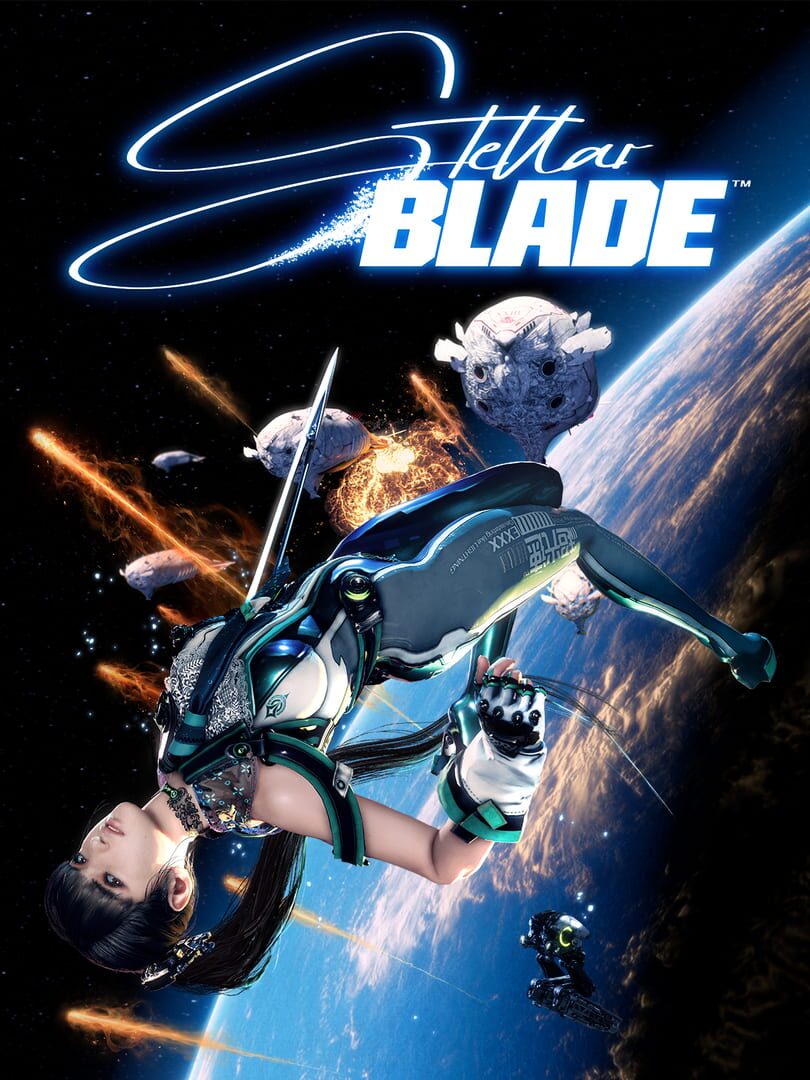
Stellar Blade è ormai disponibile su Steam ed Epic Games da quasi una settimana e ovviamente, sfruttando Unreal Engine 4, uno dei motori grafici più utilizzati nell’industria, non è mancata un’ondata di mod per tutti i gusti: da quelle relative ad alcuni “trucchi” per sbloccare le nanotute del New Game+ già dalla prima partita fino alle più esplicite. Attualmente si contano oltre 300 mod, inoltre il successo di Stellar Blade, sta invadendo anche la scena del // modding_di_Final_Fantasy_XIV, dove stanno spopolando diversi outfit di Eve.
Di per sé, l’installazione manuale delle mod è estremamente semplice, ma i modder hanno reso compatibile uno dei tool più utilizzati: Mod Organizer 2.
Come installare le mod in Stellar Blade?
Qualora foste interessati a poche mod, potreste trovare più semplice un approccio manuale, come scaricarne un paio e renderle attive. Farlo è semplicissimo. Non dovete far altro che recarvi su uno dei tanti portali dedicati alle mod (es. NexusMod) e scaricare ciò che più desiderate. Premettendo che ogni mod relativa gli Outfit è composta da tre file con estensioni pak, ucas e utoc, per l’installazione seguite i seguenti punti:
- prima di tutto, se la mod è all’interno di un archivio, estratela;
- recatevi nella cartella di installazione di Stellar Blade (qualora non sapeste dove si trova, ecco come fare: con Steam, andate nella libreria > cliccate col tasto destro del mouse su Stellar Blade > Gestici > Sfoglia file locali; con Epic Games, andate nella libreria > cliccate sui tre puntini > Gestisci > dove scritto “Installazione”, cliccate sulla Cartella con la lente di ingrandimento)
- una volta trovata la cartella, seguite questo percorso: SB > Content > Paks
Per eliminare la mod, non dovete far altro che eliminare i file. Proprio per questa ragione, ondevitare di cancellare i file di gioco, consiglio di creare la cartella “Mod” e inserire tutto al suo interno.
Tecnicamente ci sono mod che richiedono modi di installazione differenti. Molto spesso, nella scheda di NexusMods, gli autori riportano le istruzioni, quindi prestate attenzione a ciò che state scaricando.
Come utilizzare Mod Organizer 2 per Stellar Blade?
Se contate di moddare pesantemente Stellar Blade, allora Mod Organizer 2 potrebbe fare al caso vostro. Si tratta di un tool ideato, inizialmente, per gestire più mod con videogiochi come Skyrim, Assetto Corsa e via discorrendo, ma essendo open source, torna utile anche per quei videogiochi non supportati ufficialmente. Proprio come Stellar Blade. Questo tool consente di creare più profili, con una selezione personalizzata di mod attive, questo consente di switchare e cambiare in qualsiasi momento (a patto che il videogioco non sia avviato).
Mod Organizer 2 è disponibile su // NexusMods e su // GitHub, in entrambi i casi la versione a disposizione è identica, per tanto scaricatelo da dove desiderate. Una volta installato, non avviatelo, ma scaricate ed estrate i file // Mod_Organizer_Support_Installer e // Mod_Organizer_Support. Una volta fatto, seguite questi passaggi:
- recatevi nella cartella di installazione di Mod Organizer 2 (potete recuperarla recandovi nel menu Start di Windows > tasto destro del mouse su Mod Organizer 2 > Apri percorso file > ripremere col tasto destro del mouse e Apri percorso file)
- una volta dentro la cartella “MO2”, spostate il file “installer_StellarBlade.py” all’interno della cartella “plugins”
- dalla cartella “plugins” cliccate su “basic_games” > “games” e spostate al suo interno il file “game_stellarblade.py”
- adesso potete avviare Mod Organizer 2 senza alcun problema e seguire il tutorial (vi consiglio di collegare il vostro account NexusMods per poter scaricare in automatico le mod dal sito al tool, senza dover effettuare ulteriori passaggi)
// ARTICOLI_CORRELATI
 Notizie
Stellar Blade Complete Edition arriva su Nintendo Switch 2 nel 2026, ecco il nuovo trailer
Un nuovo trailer di Stellar Blade: Complete Edition per Nintendo Switch 2 nel 2026 ricorda i contenuti aggiuntivi e i crossover.
 Notizie
Marvel Tōkon: Fighting Souls, il DRM Theia affossa le prestazioni su PC
Nonostante l'accoglienza positiva su PS5, Marvel Tokon soffre gravi problemi prestazionali su PC, attribuiti ai DRM Theia ed Easy-Anti Cheat.
 Notizie
Kratos trema: arriva God of War Laufey su PS5!
Scopri i dettagli sulla data di uscita ufficiale di God of War Laufey, in arrivo per PS5.