Guida Completa alla Rimozione dell’Anti-Cheat “AntiCheatExpert” Dopo la Disinstallazione del Gioco

Il mio pseudonimo è Giuseppe Zetta aka Zell Ho la passione per l’informatica, nata all’età di 6 anni, quando ho avuto a che fare per la prima volta con un Commodore64, appassionato di Intelligenza Artificiale, Sviluppo di Videogiochi e Tecnologie OpenSource. Porto avanti progetti informatici personali con i miei amici di vecchia data, ed ho svariate passioni che variano dall’arte del DJ al video editing passando fino alla produzione musicale.

Guida Completa alla Rimozione dell’Anti-Cheat “AntiCheatExpert” Dopo la Disinstallazione del Gioco
Se hai appena disinstallato un gioco che utilizza AntiCheatExpert, potresti ritrovarti ancora sul PC diversi servizi e file attivi. Questo può causare rallentamenti, errori o semplicemente occupare spazio inutile.
In questa guida trovi due procedure: una manuale e una automatica tramite script.
NOTA IMPORTANTE – Hotfix del 6 dicembre:
Gli sviluppatori hanno aggiornato lo script di disinstallazione del gioco: ora include anche la rimozione dei servizi di AntiCheatExpert.
In teoria non serve più fare nulla.
Tuttavia, se il tuo sistema presenta ancora tracce del servizio, questa guida ti sarà utile.

1. Rimozione Manuale di AntiCheatExpert
Questi passaggi eliminano i servizi e i file residui dell’anti-cheat.
1.1 Avviare il Prompt dei Comandi come Amministratore
- Premi il tasto Windows.
- Scrivi CMD.
- Clicca su Esegui come amministratore.
- Conferma con Sì alla richiesta di privilegi.
1.2 Eliminare i Servizi AntiCheatExpert
Copia e incolla uno alla volta questi comandi:
sc delete ACE-GAME
sc delete ACE-BASE
sc delete "AntiCheatExpert Service"
sc delete "AntiCheatExpert Protection"
1.3 Verificare se i Servizi Sono Ancora Attivi
Esegui:
sc query ACE-BASE
sc query "AntiCheatExpert Service"
- Se non appare alcun risultato, puoi procedere alla fase successiva.
- Se compare un output, riavvia il PC e ripeti i comandi.
1.4 Eliminare le Cartelle Residue
Dopo aver disattivato e rimosso i servizi, cancella le directory rimaste:
C:Program FilesAntiCheatExpertC:ProgramDataAntiCheatExpert- File del driver:
C:WindowsSystem32driversACE-BASE.sys
A questo punto AntiCheatExpert sarà completamente rimosso dal sistema.

2. Rimozione Automatica Tramite Script .BAT
Se preferisci automatizzare tutto, puoi usare il seguente script.
Esegue i controlli, rimuove i servizi e cancella i file in automatico.
2.1 Come Creare lo Script
- Crea un nuovo file di testo.
- Incolla questo codice:
@echo off
:: Check if running as administrator
net session >nul 2>&1
if %errorlevel% neq 0 (
    echo This script requires administrative privileges to delete the services and files.
    echo Please accept the permissions prompt to proceed.
    powershell -Command "Start-Process '%~0' -Verb RunAs"
    echo If you declined the permissions prompt, the script cannot continue.
    pause
    exit /b
)

:: Deleting services
echo Checking and deleting services...
sc delete ACE-GAME
sc delete ACE-BASE
sc delete "AntiCheatExpert Service"
sc delete "AntiCheatExpert Protection"

:: Check if services are running
echo Checking if ACE-BASE and AntiCheatExpert Service are still running...
sc query ACE-BASE | findstr /i "STATE" | findstr /i "RUNNING" >nul
set ACE_BASE_RUNNING=%errorlevel%

sc query "AntiCheatExpert Service" | findstr /i "STATE" | findstr /i "RUNNING" >nul
set ANTICHEAT_SERVICE_RUNNING=%errorlevel%

if %ACE_BASE_RUNNING% neq 0 if %ANTICHEAT_SERVICE_RUNNING% neq 0 (
    echo Both services are not running. Proceeding to delete folders and files...

    :: Delete folders
    echo Deleting folder: C:Program FilesAntiCheatExpert
    rmdir /s /q "C:Program FilesAntiCheatExpert"

    echo Deleting folder: C:ProgramDataAntiCheatExpert
    rmdir /s /q "C:ProgramDataAntiCheatExpert"

    :: Delete file
    echo Deleting file: C:WindowsSystem32driversACE-BASE.sys
    del /f /q "C:WindowsSystem32driversACE-BASE.sys"

    echo All specified folders and files have been deleted.
) else (
    echo One or more services are still running. Please restart your pc and run the this file again.
)
pause
- Fai File → Salva con nome.
- Cambia Tipo in: Tutti i file.
- Nomina il file con estensione:
rimuovi_ACE.bat(o qualsiasi nome, basta che finisca con.bat)
2.2 Eseguire lo Script
Doppio clic → conferma i privilegi amministrativi → il processo avverrà automaticamente.
Conclusione
Con queste due procedure puoi finalmente liberarti in modo completo dell’anti-cheat AntiCheatExpert, che spesso rimane attivo anche dopo la disinstallazione del gioco.
Se hai dubbi sul funzionamento dello script o vuoi una versione personalizzata, posso aiutarti a modificarlo, di seguito i nostri link.
Ricevi le notizie di Q-Gin direttamente tra le tue fonti preferite
Ti è piaciuto questo articolo?
Non perderti i nostri prossimi contenuti. Unisciti al nostro canale Telegram o seguici sui social per restare sempre aggiornato!
// ARTICOLI_CORRELATI
 Notizie
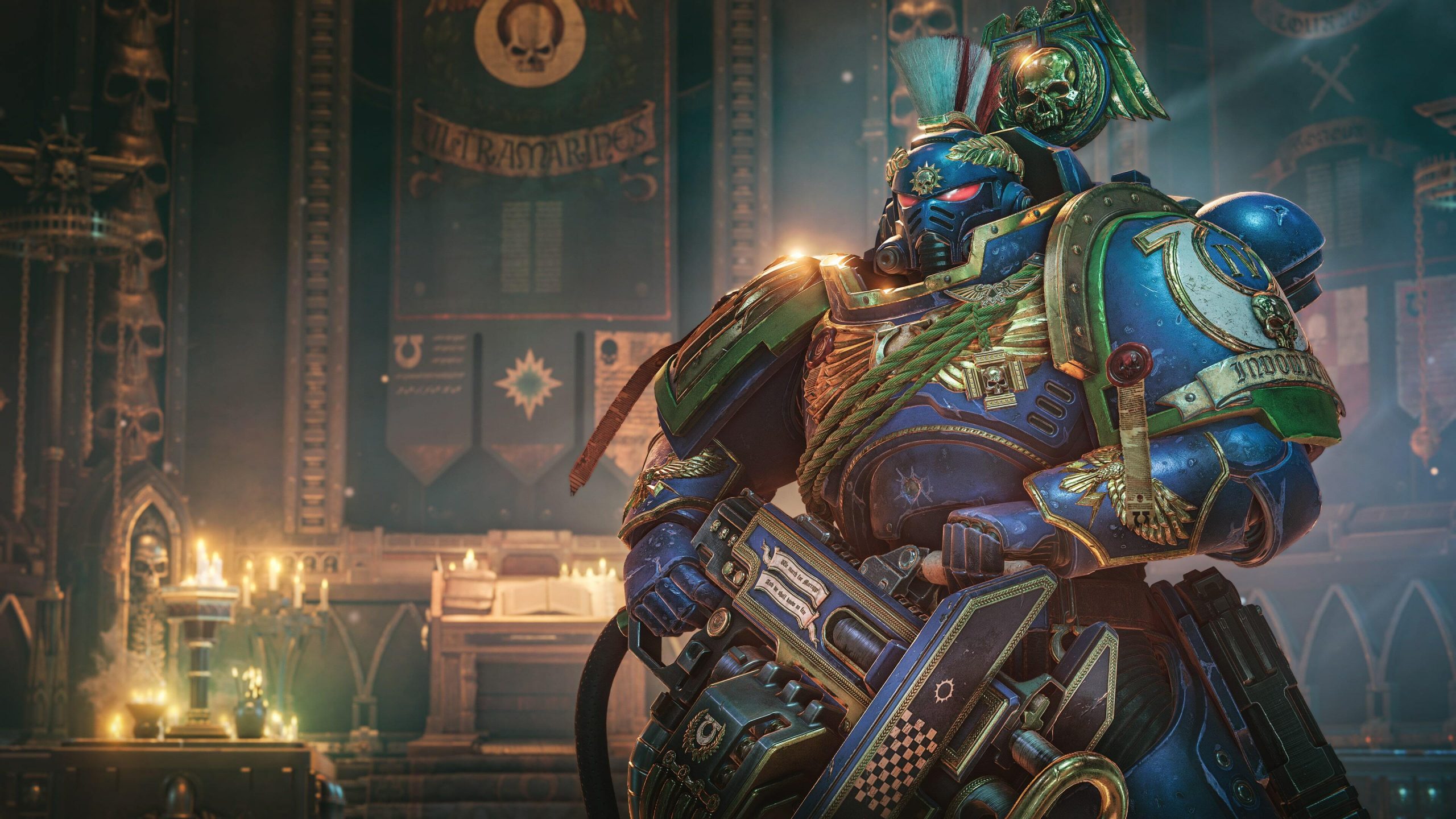
Warhammer 40.000: Space Marine 2 dice “no” a Denuvo
Saber Interactive conferma che Warhammer 40.000: Space Marine 2 sarà privo di anti-tamper, incluso Denuvo. Con il lancio proprio dietro l’angolo, la software house stupisce tutti ponendosi in controtendenza rispetto al resto del settore, non solo lasciando fuori i DRM dal suo gioco, ma comunicando apertamente e in anticipo questa informazione. Nelle FAQ dedicate al […]
 Notizie
Perché League of Legends non funzionerà su Linux?
Sebene sia sempre stato possibile giocare a League of Legends su GNU/Linux, molto presto perderemo questa opportunità, a causa dell’introduzione di Vanguard, l’anti-cheat sviluppato completamente da Riot Games. Lo sapete, il cheating è un’annoso problema per gli sviluppatori e per i giocatori poiché tutti vogliono un’esperienza pulita, sopratutto quando si tratta della modalità competitiva, ma […]
 Notizie
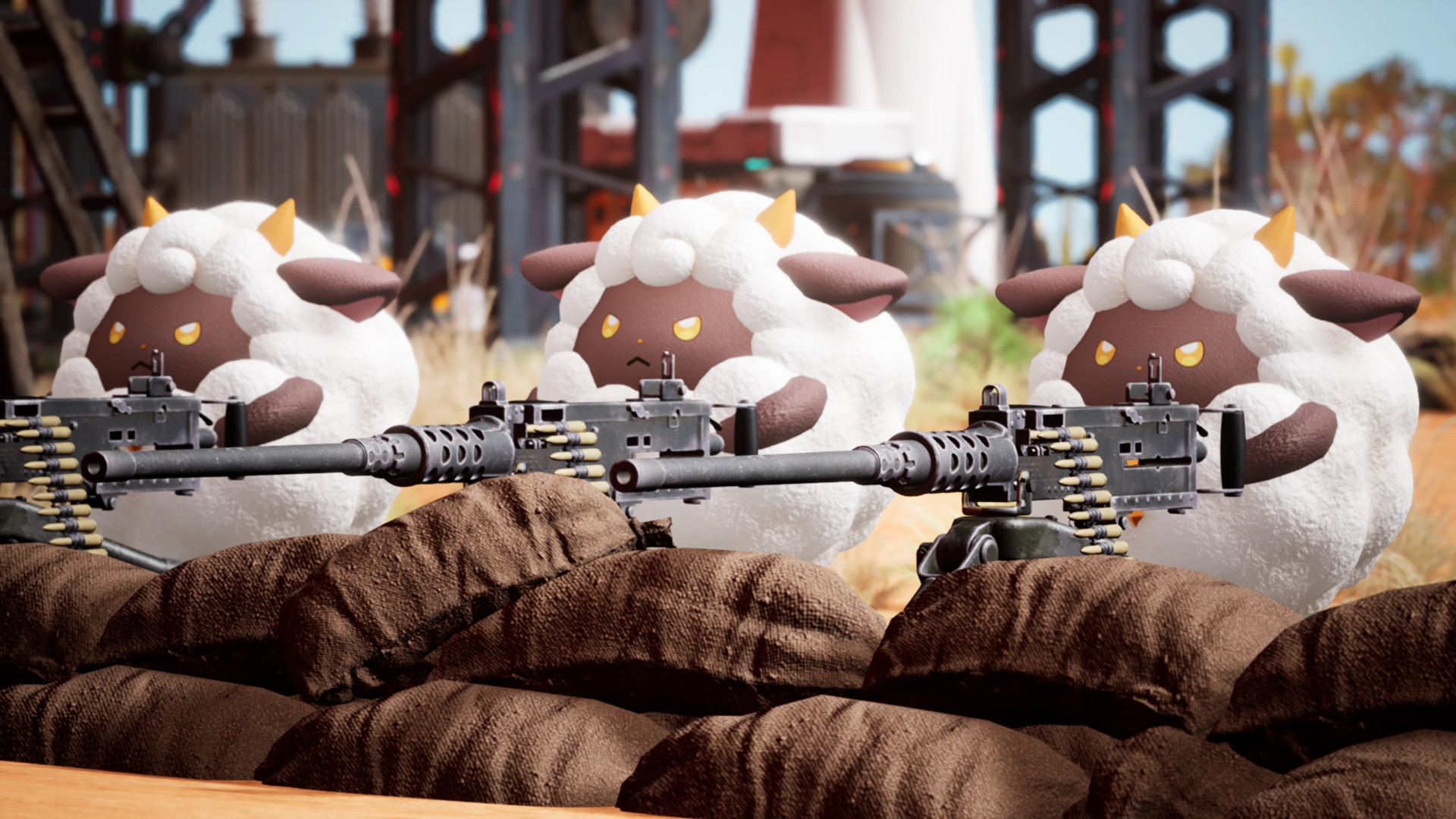
Palworld riceverà un anti-cheat, ma sarà opzionale
Palworld continua a riscuotere un incredibile successo, con un picco di 527.994 giocatori per 24 ore, ma il cheating sta causando diversi problemi, perciò gli sviluppatori hanno intenzione di affrontare questo problema con un nuovo anti-cheat. In un recente aggiornamento su Steam, Pocketpair ha dichiarato che alla fine di questo mese sarà disponibile una lista […]